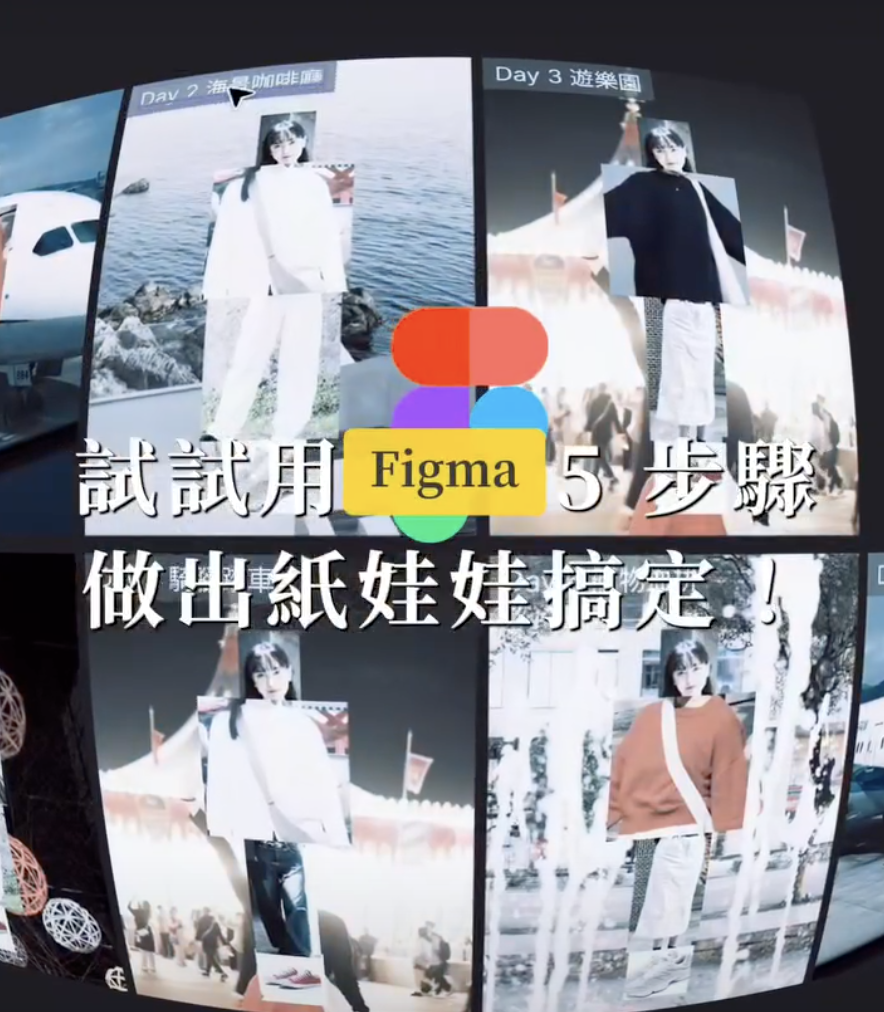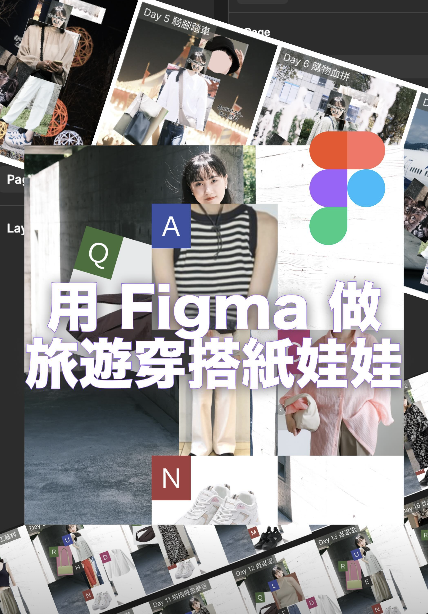
希望可以這個小工具幫助你減輕行李負擔、創造不重複或是更舒適的搭配
從來沒聽過 Figma 的話順便學一點新軟體技能也不錯~
移動到下方 CTA 開啟 Figma 網址!
使用步驟說明書
- 請用電腦、筆電開啟連結 👉 點我進入Figma 🔗
必須使用電腦直接點擊 Figma 檔案連結,用手機或平板開啟只能看、沒辦法編輯呦!
- 新增一個設計檔案
免費註冊+登入自己的 Figma 帳號後點擊 Add New Design file
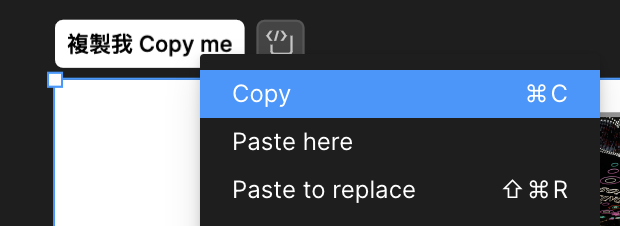
- 複製內容並貼到你在步驟 2 新開的 File 內
你無法直接編輯我的模板,所以才需要用複製的方式~ 如果後續步驟有刪錯東西需要復原的話,都可以到原始連結裡重新複製喔!
- 製作屬於自己的旅遊穿搭
可以搭配 通用模板✦AI 旅遊穿搭建議指令 尋找靈感
- 替換照片
- 方法一
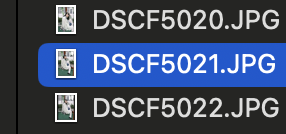
複製照片檔案或截圖
(Ctrl + C 或 Command + C)
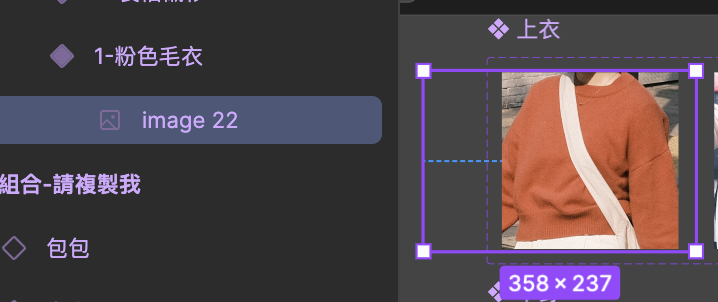
貼在正確的圖層上! (Ctrl + V 或 Command + V)
- 方法二
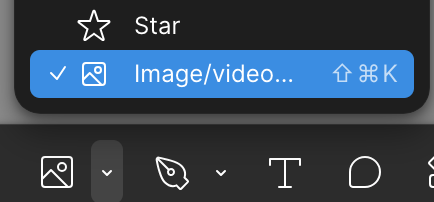
選擇圖檔後直接置入(可多選)
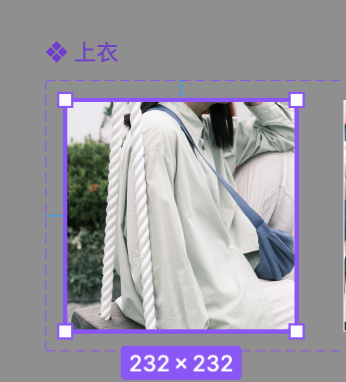
點擊想替換的圖片完成!
- 方法一
複製照片檔案或截圖
(Ctrl + C 或 Command + C)
- 調整照片 與 圖層名稱
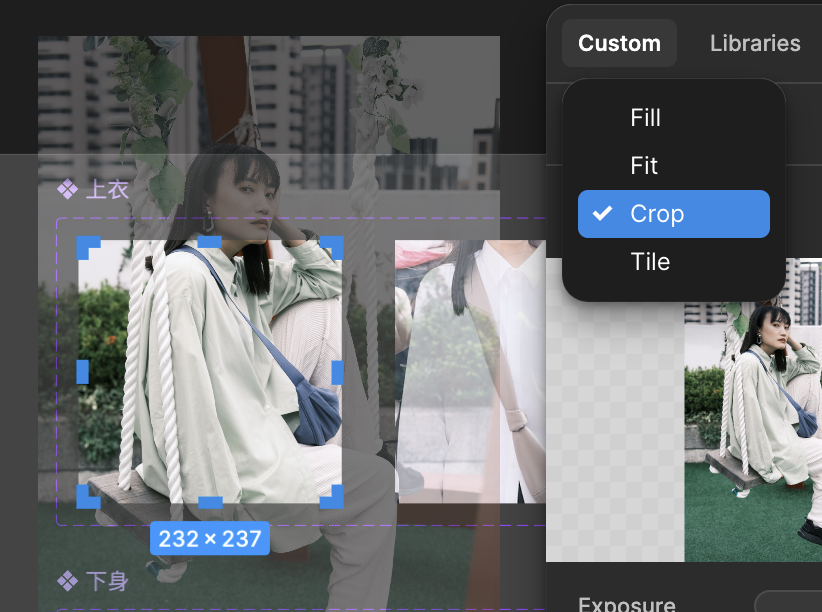
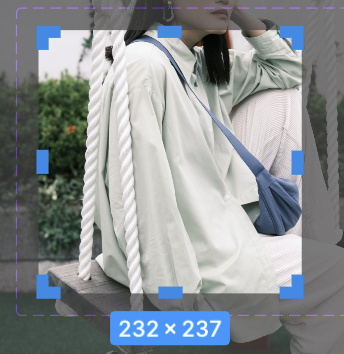
如果圖片需要裁切,快速點擊圖片兩下叫出圖片編輯器,在下拉選單選擇 Crop 來調整顯示範圍。這個時候會看到半透明的照片遮罩,直接用游標放大縮小、拖曳想顯示的範圍就可以了。其他像是背景、人像照片也是用這種方式來替換!
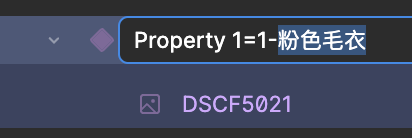
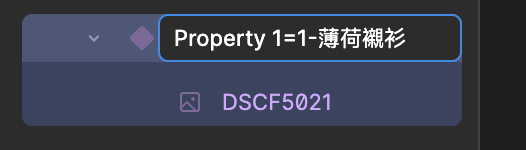
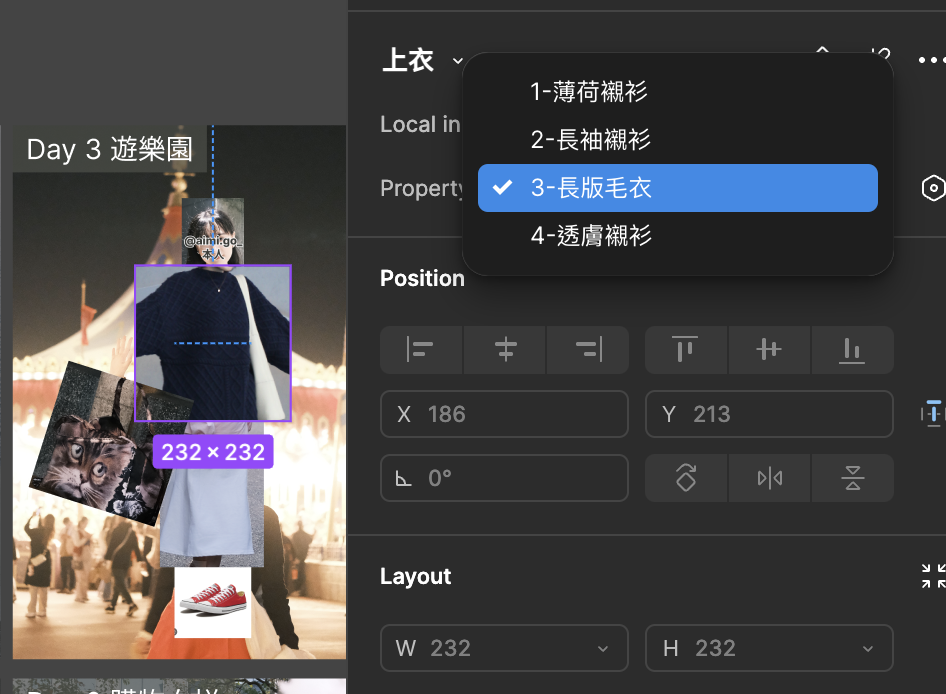
在左側面板找到元件的名稱,直接快點兩下或是(Ctrl + R 或 Command + R)修改成好記的名字,不要動到「=」前面的文字,在切換的時候才能一目了然你有哪些衣服
「粉紅毛衣」改成你新照片的物件,只要調整「=」後面的部分即可⬇️
這樣切換的時候更清楚!
- 增加種類
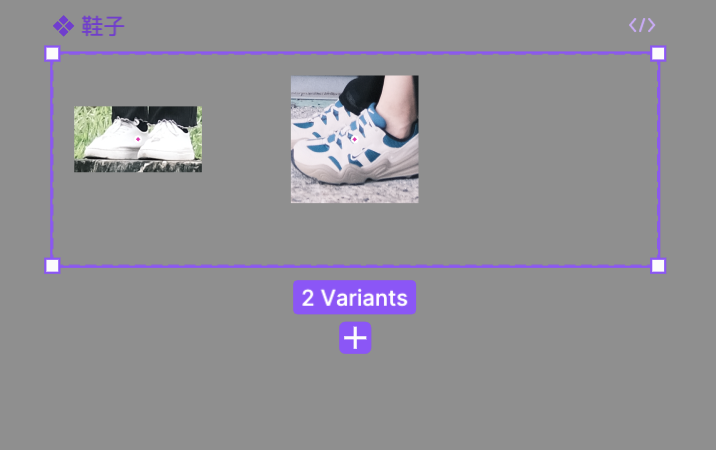
選取該類別分類或是某一件單品之後按下紫色的「+」號即可,後面的步驟重複 a~b 。請記得 一定要在紫色區域裡面操作 母元件,才能理解子元件連動的效果呦!不然特地學 Figma 就沒有意義了,直接用 PS 或 Canva 慢慢做就好! 紫色區塊的尺寸跟位置都可以自由排列編輯~
- 替換照片
- 輸出分享
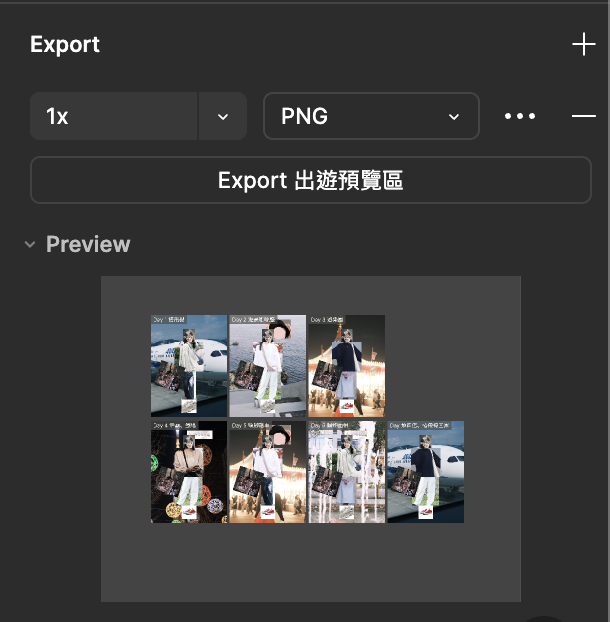
做好之後就可以輸出成圖片檔案跟我或是你的朋友們分享啦!歡迎私訊或是標記我(@aimi.go_)如果你會公開在網路上的話要小心你使用的照片不要侵犯版權(包含我預設的照片😂)右邊面板的 Export 「+」可以輸出你選取的範圍,建議選擇兩倍 2x 以上圖片會比較清楚
2026.6|完全不會用 Figma 的朋友們,我做了一個線上編輯版旅遊衣櫃 自製工具✦旅遊衣櫃
常見問答集 QA
Figma 是免費的 UI 製圖軟體,只要註冊帳號就可以使用。 免費版功能就可以製作模板囉!免費跟付費版只差在更進階的檔案數量與管理協作功能,基本的視覺製圖功能不會有影響。
本模板 適合會使用 Figma 的使用者,簡單的問題可以直接傳訊息問我,我會不定時更新常見問答集,如果需要客製化協助請私訊報價。 現在也有很多免費學習資源可以練習使用看看,趁這個機會得到一個新技能很划算呦!
- 免費學習資源:Figma 官方頻道等,尤其推薦 PAPAYA 看這部差不多就可!
- 付費學習資源:Hahow 產品設計實戰:用Figma打造絕佳UI/UX
可以!甚至是有想要建議調整的地方都可以給我回饋,我會再評估是否需要調整,感謝您的熱心幫忙。
透過 AI 的輔助先配出通用模板✦AI 旅遊穿搭建議指令,再進行調整
私人使用可以自由上網找類似的照片取代,或是直接沿用我附上的照片。 但如果您需要公開作品,請注意版權問題(包含我的照片😂)
盡量找正面、光線清楚、沒有太多色差的照片
有能力者可考慮 PNG
每張圖片的尺寸比例不要差太多
這只是輔助你選擇服飾的工具,不需要太追求完美,能夠感受到大概的氛圍就好了,放過自己吧!你出去玩的時候再拍更好看的照片回來